
티스토리 뷰
# yum install -y yum-utils
// yum-config-manager (yum 설정 정보와 저장소 관리자 설치)
# yum-config-manager --add-repo https://download.docker.com/linux/centos/docker-ce.repo
# yum install -y docker-ce
// Community Edition (무료)
# systemctl start docker
아래의 명령어는 현재 사용 가능한 최신 버전의 도커 엔진을 설치한다.
# wget get.docker.com
// wget (web get) : 웹 상의 파일을 다운로드 받을 때 사용하는 명령어로
# docker info // 도커의 정상동작 확인
# docker pull centos:7
# docker pull ubuntu:14.04
// 이미지 내려받기
# docker images
// 이미지를 정상적으로 내려받았는지 확인
# docker create -i -t --name mycentos centos:7
# docker create -i -t --name myubuntu ubuntu:14.04
centos:7 이미지를 컨테이너로 생성한다.
ubuntu:14.04 이미지를 컨테이너로 생성한다.
컨테이너는 도커의 기본 단위이다.
# docker start mycentos
# docker start myubuntu
// 컨테이너 시작
# docker attach mycentos
# docker attach myubuntu
// 컨테이너의 내부로 진입
create 명령어는 도커 이미지를 pull 한 뒤에 컨테이너를 생성만 할 뿐 start, attach를 하지 않는다. 보통은 컨테이너를 생성함과 동시에 시작하기 때문에 run 명령어를 더 많이 사용한다. 컨테이너를 대상으로 하는 모든 명령어는 이름 대신 ID를 사용할 수 있다.
# docker ps -a
// 컨테이너 목록 확인
# docker rm mycentos
// 실행 중일 경우 삭제 불가
# docker stop mycentos
# docker rm mycentos
// 종료후 삭제
# docker rm -f mycentos
// 강제삭제도 있다.
-------------------------------------------------------------------------
Apache2 서버
# cat <<EOF>> /etc/modules-load.d/k8s.conf
br_netfilter
EOF
# cat <<EOF>> /etc/sysctl.d/k8s.conf
net.bridge.bridge-nf-call-ip6tables = 1
net.bridge.bridge-nf-call-iptables = 1
EOF
# sysctl --system
# iptables -t filter -F
# iptables -t filter -X
# systemctl restart docker
#docker run -i -t --name myfirstwebserver -p 80:80 ubuntu:14.04
# apt-get update
# apt-get install apache2 –y
# service apache2 start
@@@@@@@@@@@@
http://10.0.0.29/ 접근 가능
@@@@@@@@@@@@
-------------------------------------------------------------------------
우분투 컨테이너에 owncloud 구축하기
(우분투 내부)
1.
sudo apt update -y && sudo apt upgrade -y
// 시스템 패키지를 업그레이드, 업데이트함
2.
※ PPA(Personal Package Archive)는 개인 패키지 저장소로써 개발자가 소스코드를 업로드하 면 자동으로 패키지화하여 사용자가 다운로드 받아 설치할 수 있게 해주는 소프트웨어 저장소 이다. PPA를 통해 최신 버전들을 다운로드 할 수 있다.
* PPA 추가하기
apt install software-properties-common
add-apt-repository ppa:ondrej/php
apt update
apt install libapache2-mod-php7.4 openssl php-imagick php7.4-common php7.4-curl php7.4-gd php7.4-imap php7.4-intl php7.4-json php7.4-ldap php7.4-mbstring php7.4-mysql php7.4-pgsql php-smbclient php-ssh2 php7.4-sqlite3 php7.4-xml php7.4-zip
설치가 완료되었다면, Apache를 재실행한다.
systemctl start apache2
systemctl enable apache2
2-1. 방화벽 설정
firewall-cmd --zone=public --permanent --add-port=80/udp
firewall-cmd --reload
2-2. 접속해보기
http://서버아이피 로 접속해본다.
3. MariaDB를 설치하기
MySQL보다 발전한 DB이며 Oracle이 MySQL을 인수 한 이후 MySQL보다 선호되었다
apt install mariadb-server
mysql -u root -p
MariaDB [(none)]> CREATE DATABASE owncloud_db;
MariaDB [(none)]> GRANT ALL ON owncloud_db.* TO ‘owncloud_user’@’localhost’ IDENTIFIED BY '1234';
MariaDB [(none)]> FLUSH PRIVILEGES;
MariaDB [(none)]> EXIT;
apt install wget해주고
wget https://download.owncloud.com/server/stable/owncloud-complete-latest.zip
apt install unzip해주고
unzip owncloud-complete-latest.zip -d /var/www/
owncloud 디렉토리에 권한을 준다.
sudo chown -R www-data:www-data /var/www/owncloud/
sudo chmod -R 755 /var/www/owncloud/
4. Apache를 설정(conf)파일을 다음 경로에 생성한다.
vi /etc/apache2/conf-available/owncloud.conf
@@@@@@@@@@@@@@@@@@@@@@@@
Alias /owncloud "/var/www/owncloud/“
<Directory /var/www/owncloud/>
Options +FollowSymlinks
AllowOverride All
<IfModule mod_dav.c>
Dav off
</IfModule>
SetEnv HOME /var/www/owncloud
SetEnv HTTP_HOME /var/www/owncloud
@@@@@@@@@@@@@@@@@@@@@@@@@
cd /etc/apache2 로 간다음
cat <<EOF>> /apache2.conf
servername 127.0.0.1
EOF
service apache2 restart
a2enconf owncloud
sudo a2enmod rewrite
sudo a2enmod headers
sudo a2enmod env
sudo a2enmod dir
sudo a2enmod mime
service apache2 restart

admin/1234
user1/1234
계정을 추가한다.
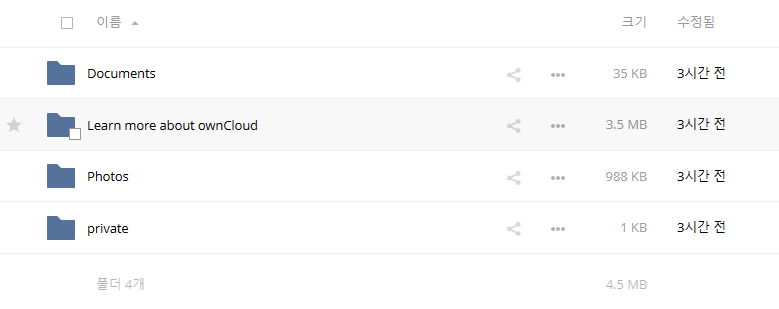
user1으로 로그인 후
private 폴더 생성후 안에 txt파일 넣음.

폴더 동기화 연결 추가 -> 원하는 폴더 선택하고 private 폴더 연결
'클라우드,가상화,방화벽' 카테고리의 다른 글
| ASA방화벽-1 (0) | 2023.05.24 |
|---|---|
| [docker]도커 스웜(swarm) (1) | 2023.05.22 |
| [docker]도커 파일 (0) | 2023.05.22 |
| 컨테이너 어플리케이션, 도커(네트워크, 이미지) (0) | 2023.05.18 |
| AWS-EC2 서버, Route53(DNS), elasticIP, 도메인 연결 (0) | 2023.05.09 |